Showing posts with label Tutorial KAZEN. Show all posts

Friday, June 28, 2013

cara setting SSH menggunakan smartfren

Selamat malam guys di "tutorial iseng" "tips and trick" kali ini saya akan membahas tentang cara menggunakan SSH gratis memakai modem smartfren atau kartu smartfren secara manual, okey langsung saja ke tutorial nya cekibrotttt . . .

smartfren+logo


Pertama-tama buka dlu modem kalian lalu setting seperti langkah-langkah berikut :
1. Set  apn  : smart
          User : smart
          Pass : smart
2. Connect kan modem
3. Coba matikan dulu antivirus anda
4. Lalu buka "Patch Smartfreen" trus klik start, bagi yang belum punya patch smartfren nya boleh langsung klik disini , contoh patch seperti gambar di bawah


5. Setelah patch smartfren nya muncul lalu coba lihat di taksbar bawah sebelah kanan monitor anda, ada icon yang berwarna putih

enable hook


Coba di klik 1 kali sampe muncul gambar gembok seperti gambar di atas ...
6. Setelah step 4 succes, lalu klik GO pada tombol berikut

registrasi

lalu akan muncul seperti gambar di bawah, langsung saja klik start

smart tools

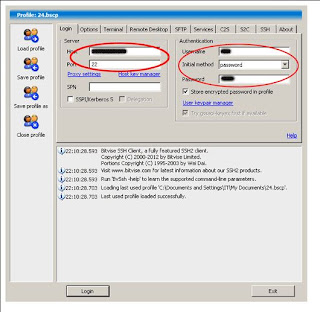
7. Selanjutnya buka Bitvise SSH , lalu samakan SSH kalian seperti gambar di bawah

bitvise SSH client

8. Kalau sudah sama lalu klik log in
9. Lalu buka Proxifier settingan kalian 

setting proxifier

10. Beres deh ... hhe

Oke itu saja dulu "tutorial iseng" kali ini, semoga anda bisa mengerti apa yang saya berikan di tutorial ini, jika ada yang tidak mengerti atau tidak jelas boleh tanyakan langsung saja guys..

SELAMAT MENCOBA

Tuesday, June 25, 2013

Cara menggunakan Tools tambahan

dan ini cara menggunakan Tools Tambahan


1.Buka tools tambahan Klik Listen pilih Listen No 1 Listen sesuai yang tertera pada tools
2.Klik Tombol Star

Selesai dah cara menggunakan Esteh (SSH) Untuk Internet Gratis...


oke itu saja tutorial cara menggunakan SSH secara gratis, Semoga Bermanfaat Tutorial yang Saya berikan...

Monday, June 24, 2013

Cara setting Bitvise

Cara seting Bitvise
1.Downdload software nya Disini
2.Ikuti proses instalasinya sampai selesai
3.Setelah proses instalasi selesai jalankan software nya.
4.Masuk ke menu option, atur seperti gambar berikut.


menu option


5. Setelah itu pindah ke menu Services


menu services

lihat gambar diatas, pada bagian SOCKS / HTTP Proxy Forwarding tandai pada tulisan "Enabled"
Listen Interface : 127.0.0.1
Listen Port : 1080 (bisa di isi sembarang angka asal tidak bentrok dengan port lain)
Server Bind Interface : 0.0.0.0

6. Sekarang masuk ke menu Log in

menu login


Pada bagian server :
Host : isi dengan ip address server (ambil salah satu disini)
Port : 22
Pada bagian Authentication:
Username : nama user
Initial Method : password
Password : passwordnya
Tandai Store encrypted passwords in profile

7. Klik Login, tunggu sampai proses selesai di tandai dengan keterangan Initializing SOCKS / HTTP CONNECT proxy on 127.0.0.1:xxxx succeeded. (xxxx = port anda)

oke itu tentang cara setting Bitvise, Artikel selanjutnya :


Sunday, June 23, 2013

Cara Setting Proxifier

Bagi yang belum punya software nya klik Disini 

1. Buka software Proxfire Klik "profile" ---> Proxy Server


proxifier

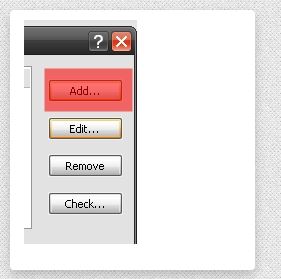
2. Lalu klik "Add"

add

3. Setelah itu isikan seperti yang di bawah ini, lalu tekan OK

tekan oke

4. Selesai deh :D

oke itu tentang cara bagaimana Setting Proxifier, Artikel selanjutnya :


Popular Post